Função de alcance no Excel
Intervalo no Excel é a diferença entre o limite máximo e o limite mínimo dos números disponíveis no Excel. Por exemplo, temos cerca de 10 números diferentes de selecionados aleatoriamente em uma lista no Excel. Para calcular o intervalo para esses números, primeiro, precisamos encontrar os valores superior e inferior usando a função MAX e MIN na lista dessas células. Assim que obtivermos os valores máximo e mínimo desses números, subtraia o valor máximo do valor mínimo. O número retornado será o intervalo.
Existem dois tipos de intervalos amplamente usados no Excel, que são ilustrados abaixo:
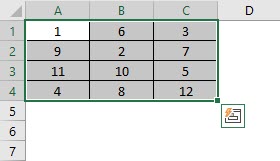
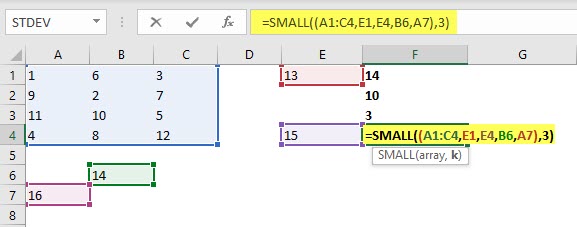
Intervalo simétrico : um intervalo que consiste em todas as células em posições adjacentes umas às outras. Esse intervalo geralmente aparece como um quadrado ou retângulo em uma planilha quando realçado. O intervalo mostrado na imagem seria (A1: C4)
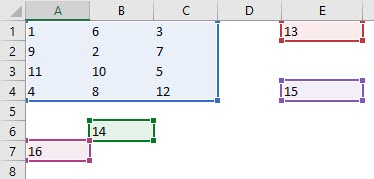
Intervalo Irregular : Um intervalo que consiste em células que não são contíguas e podem não ter formas geométricas regulares quando realçadas. O intervalo destacado na imagem seria (A1: C4, E1, E4, B6, A7)
Exemplos de função de alcance no Excel
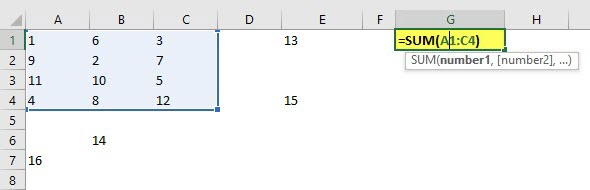
Agora, um intervalo em si não seria útil, pois temos que derivar insights dos dados que o intervalo fornece. Portanto, as fórmulas são usadas com intervalos de células que adicionam a operação que desejamos realizar nos dados do intervalo. Por exemplo, se quisermos encontrar a soma dos números nas células A1 até C4, usaríamos = SUM (A1: C4)
Exemplo # 1 - Encontrando o máximo e o mínimo
1) Encontrar os valores máximo e mínimo em um intervalo de células: usamos as funções a seguir quando procuramos os valores mínimo e máximo em um intervalo de células. Observe que isso nos daria o resultado matemático e não o máximo e mínimo conforme definido pelo número de células.

4,9 (5.569 avaliações)
$ 39
Ver Curso
- Para o máximo: usaríamos a função = MAX (intervalo de células) conforme ilustrado abaixo.
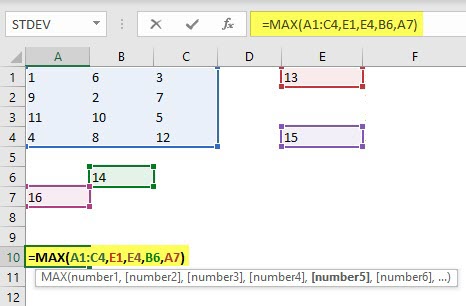
- Para mínimo: usaríamos a função = MIN (intervalo de células) como mostrado abaixo.
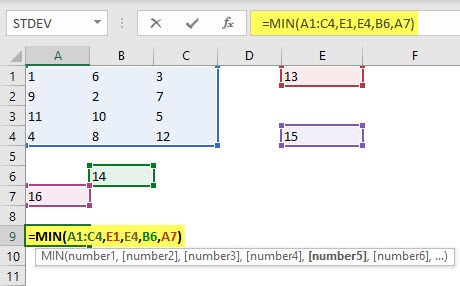
2) Suponha que não estamos interessados apenas no mínimo e no máximo no intervalo destacado, mas também nos números k superior e inferior do intervalo. Podemos usar as seguintes funções para calculá-los.
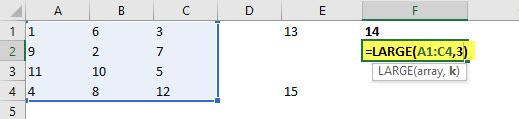
- Para o número k superior, digamos k = 3, o que significa o terceiro maior número no intervalo, usaríamos a função = LARGE (Cell Array, k) para intervalos simétricos ou = LARGE ((Cell Range), k) para irregulares intervalos como mostrado abaixo.
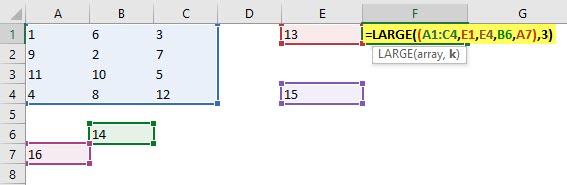
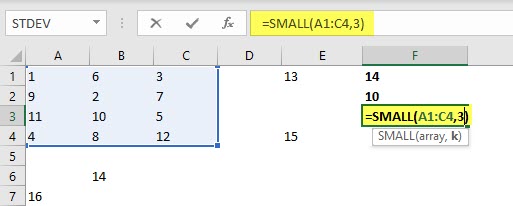
- Uma função muito semelhante para encontrar o k-ésimo menor número em um intervalo seria usar = SMALL (Cell Array, k) para um intervalo simétrico ou = SMALL ((Cell Range), k) para um intervalo irregular.
Exemplo # 2 - como definir e usar intervalos no Excel?
Agora veremos como definir e usar intervalos no Excel. Primeiro, precisamos ter dados para trabalhar. Isso pode ser qualquer coisa em uma planilha, desde letras a números ou uma combinação de ambos. Para as ilustrações que acompanham esta discussão, estou usando uma amostra de um banco de dados de produção que armazena dados sobre quantas peças são produzidas em um ano.
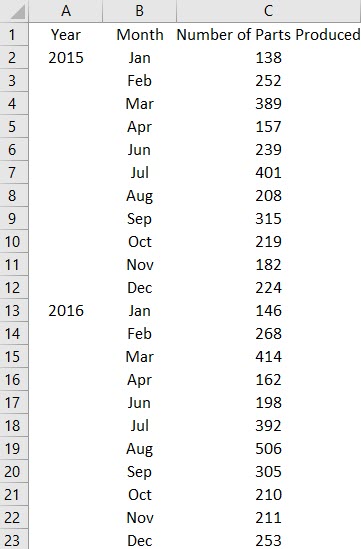
Digamos que desejamos saber a gama de números de produção inseridos ao longo dos dois anos. Fazemos isso subtraindo o valor mínimo do valor máximo. Para isso, não precisamos encontrar cada valor individualmente, mas dividir as etapas de cálculo e escrever a fórmula da seguinte maneira:
MAX (intervalo de células) -MIN (intervalo de células)
Observe que o intervalo de células deve ser o mesmo nos argumentos, caso contrário, a fórmula não retornaria o resultado correto.
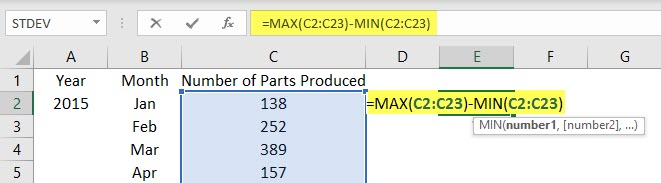
Descobrimos que a gama de produção é de 368 peças. Agora, se quisermos descobrir a ocorrência de um determinado valor no intervalo, ou um intervalo de valores dentro do intervalo, usamos outra função chamada CONT.SE. Esta função possui a seguinte sintaxe:
CONT.SE (intervalo, valor)
Suponhamos que queremos encontrar em que mês atingimos mais de 300 peças. A fórmula seria = CONT.SE (C2: C23, ”> 300 ″)
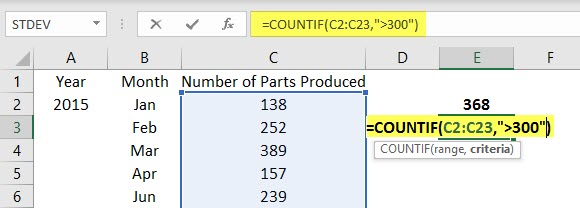
Descobrimos que durante 7 meses, a produção foi de mais de 300 peças. Também podemos descobrir se tivemos algum mês abaixo de um determinado número, suponha que 100. Usaríamos uma fórmula aninhada CONT.SE dentro de uma instrução IF para obter uma resposta Sim ou Não como esta:
= IF (CONT.SE (intervalo, "valor"), "Sim", "Não")
Isso ficaria assim:
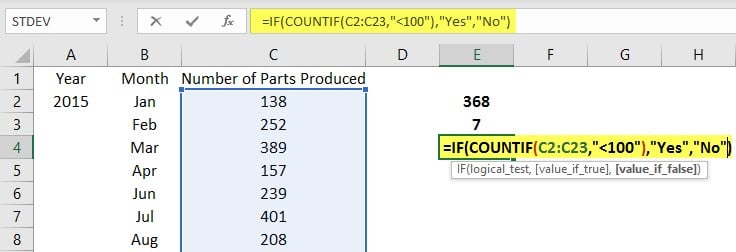
O resultado seria um Não, pois nenhum dos números de produção no intervalo está abaixo de 100. Uma variação disso pode ser usada para descobrir se temos qualquer número de produção em um valor específico. Isso seria o seguinte:
CONT.SE (intervalo, ”*” & valor & ”*”) ou CONT.SE (intervalo, valor)
A primeira variação é útil se quisermos combinar dois bancos de dados diferentes e a segunda quando queremos descobrir se um determinado valor ocorre ou não e, se ocorre, quantas vezes ele ocorre novamente.
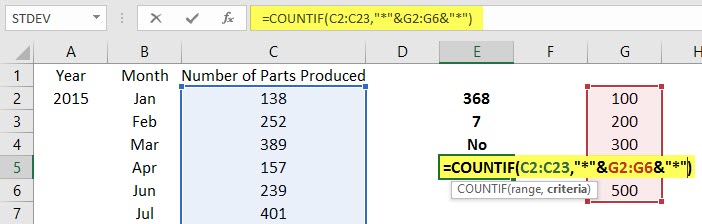
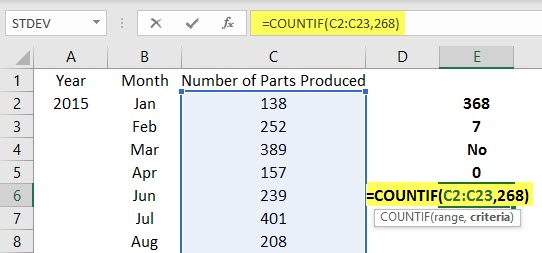
Podemos usar a função MATCH em vez de COUNTIF no caso de querermos encontrar o número de valores maior ou menor que um determinado valor.
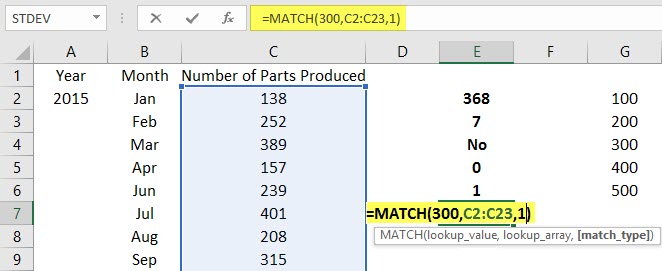
No exemplo acima, usamos a função MATCH para encontrar o número de meses que tiveram menos de 300 peças produzidas.

Comentários
Postar um comentário