Soma do tempo no Excel
- Suponha que você tenha recebido valores de dois tempos e deseja subtrair ou adicionar o tempo no Excel, então a questão é como isso funcionará? Requer algo extra pronto para uso? Ou é a mesma coisa que fazemos com os números ao fazer um curso de office pela internet
- Aqui, a resposta das perguntas acima é: essa subtração e adição de tempo no Excel funcionará da mesma forma que trabalhar com números.
- A diferença entre esses acréscimos de tempo e o acréscimo do número normal é o formato dos números para aquela célula em particular e, principalmente, isso não importa.
- Veremos nos exemplos a seguir que o formato do resultado de uma adição / subtração torna muito útil fazer isso no Excel.
- Aqui, precisamos entender que, fazer esse cálculo no Excel tem a vantagem de obter os resultados no formato necessário.
Como somar o tempo no Excel?
Vamos entender como somar o tempo no Excel usando alguns exemplos.
Você pode baixar este modelo Excel Sum Time aqui - Modelo Excel Sum Time
Tempo de soma do Excel - Exemplo # 1
- Aqui, como nosso primeiro exemplo deste tópico, tentaremos cobrir o básico.
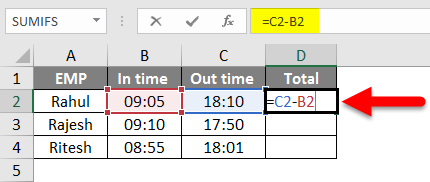
- De acordo com a imagem acima, suponha que temos os dados dos funcionários dentro e fora do tempo.
- Queremos calcular suas horas de trabalho apenas subtraindo o tempo de saída do tempo de entrada, como você pode ver, aplicamos a fórmula de subtração simples na célula.
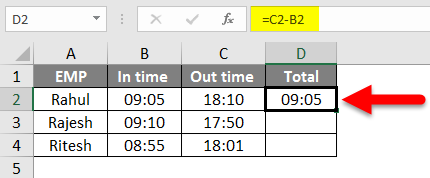
- Depois de aplicar a fórmula, obteremos o resultado mostrado na imagem abaixo.
Depois disso, aplicaremos a mesma fórmula a outras células arrastando a célula D2.
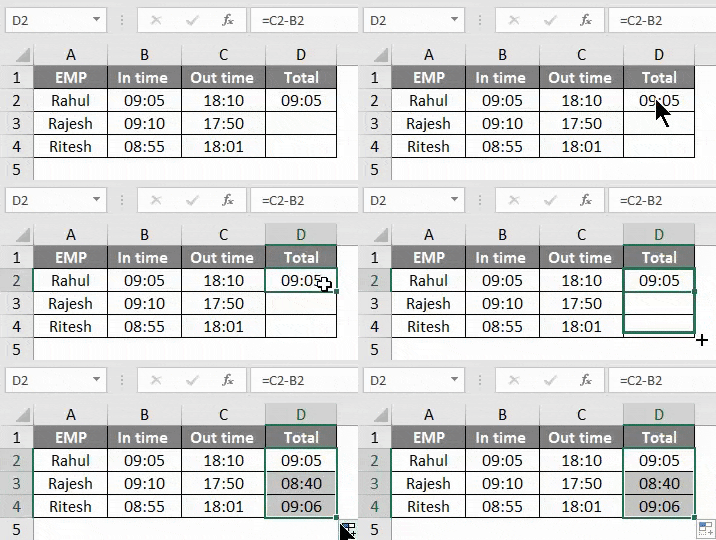
- Neste exemplo, a hora é formatada no formato HH: MM , pois é o mais amplamente usado. Além disso, está no formato 24 horas por padrão; caso contrário, podemos formatá-lo indicando AM / PM no formato de 12 horas.
- Pela captura de tela, podemos ver que o tempo de entrada de Ritesh é 08:55 e o tempo de saída é 18:01, então o tempo total que ele passou é de 9 horas e 5 minutos naquele dia no escritório.
- Portanto, esse é o uso mais básico de subtração / adição de tempo.
Tempo de soma do Excel - Exemplo # 2
- Aqui, vamos ver um exemplo em que você deve alterar o formato da célula para obter o resultado justificado / realista,
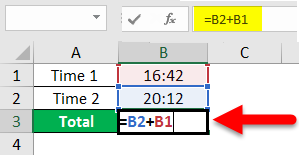
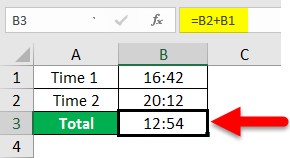
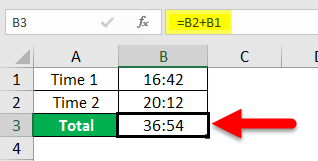
- Você pode ver nas imagens acima que quando adicionamos os tempos 16:42 e 20:12, os resultados deveriam ser diferentes do que obtivemos aqui.
- Então, por que isso acontece? Isso aconteceu porque o formato da hora é 24 horas por padrão.
- Agora, para obter os resultados reais em horas, temos que alterar o formato da célula de resultado.
- Para alterar o formato da célula, existem duas maneiras de fazer isso da seguinte maneira.
Método 1
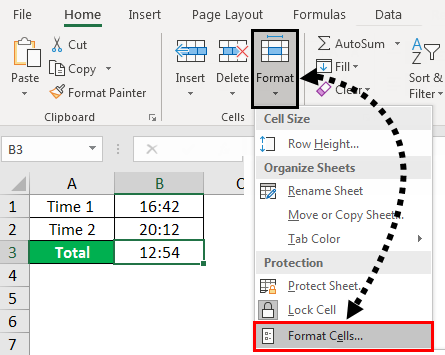
Vá para a guia Página Inicial, clique no grupo Células e escolha Formatar e formatar células depois disso.
Método: 2
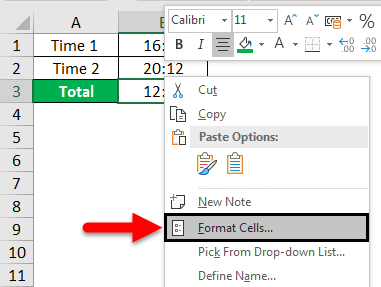
Clique com o botão direito na célula e, a seguir, clique em formatar células.
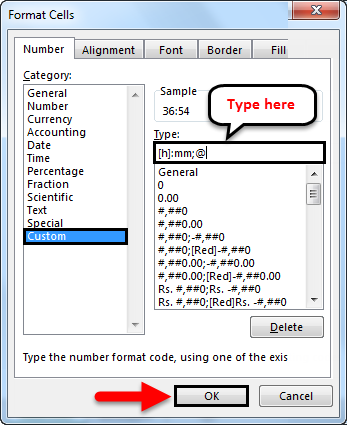
- Depois disso, as etapas são as mesmas para os dois métodos, clique em customizar na categoria.
- Agora digite nosso formato de célula necessário - [h]: mm; @ e clique em ok.
- Lembre-se de que temos que digitar dois pontos após [h] e um ponto e vírgula após mm
- Olhe para a imagem abaixo para sua referência.
- Assim, após aplicar este formato à nossa célula de resultado, teremos nosso suposto resultado. Encontre a captura de tela abaixo para referência.
Tempo de soma do Excel - Exemplo # 3
- Agora que entendemos o básico, vamos passar para algum outro recurso útil que o Excel traz para esses cálculos de tempo.
- Neste exemplo, suponha que temos dados de alunos para os quais eles tiveram tempo para completar duas voltas em uma corrida organizada pela escola como segue.
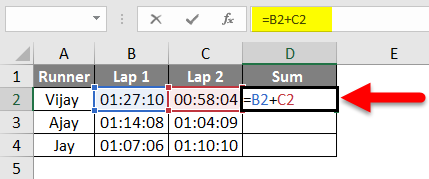
- Portanto, conforme a imagem acima, temos os dados dos alunos fornecidos.
- Além disso, fizemos a adição simples em ambas as voltas.
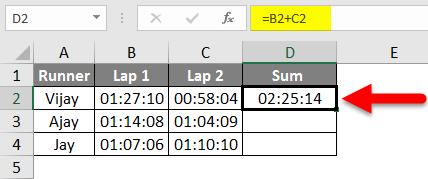
- Após a adição dos dados disponíveis, devemos ter os dados da seguinte forma:
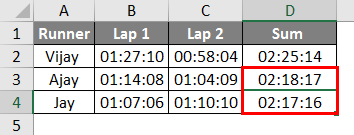
- Portanto, agora temos aqui os dados que podem decidir o vencedor, sem dúvida, mas podemos tornar esses dados interessantes alterando o formato da célula de resultado.
- No momento, a célula está em hh: mm: ss
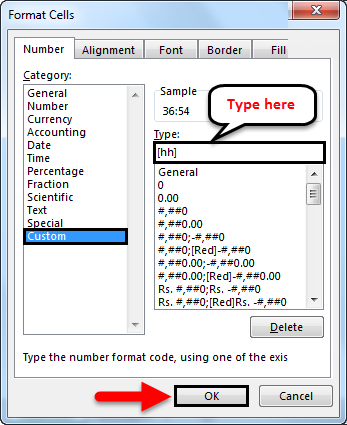
- Agora suponha que queremos ver apenas horas na célula de resultado, temos que seguir o mesmo procedimento para alterar o formato da célula como fizemos antes, o que é mostrado na imagem abaixo.
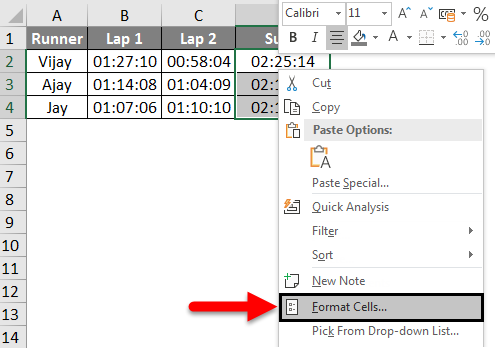
- Portanto, selecione as células , em seguida, clique com o botão direito do mouse e selecione o formato das células ... e, a seguir, clique em customizar e digite [hh] na seção Tipo .
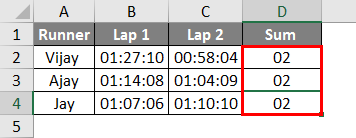
- Depois de aplicar o mesmo, devemos ter a célula de resultado conforme a imagem abaixo, podemos ver que cada corredor demorou 2 horas, então isso não é valioso para esses dados.
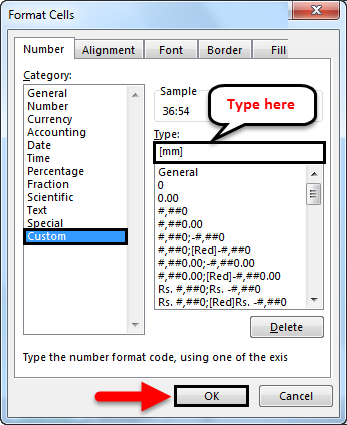
- Agora, se em vez de horas quisermos o resultado em minutos e segundos, ao alterar o formato em vez de [hh] faremos o formato personalizado [mm] para minutos e [ss] para segundos respectivamente, então devemos ter dados para minutos e segundos como abaixo.
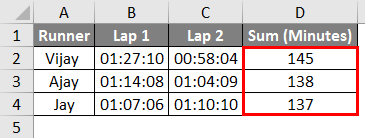
- A captura de tela acima mostra o tempo gasto por um determinado corredor em minutos, o que restringe o candidato vencedor, portanto, mesmo que haja alguns candidatos que tiraram os mesmos minutos, precisamos de dados mais precisos do que os minutos. Portanto, devemos levar alguns segundos.
- De acordo com a imagem abaixo, podemos ver o tempo gasto pelo corredor para completar essas duas voltas em segundos.


Comentários
Postar um comentário